AIクレジット
500
メンバー1人あたりの月間Selectクレジット
2件の情報源をまとめました
AIクレジット
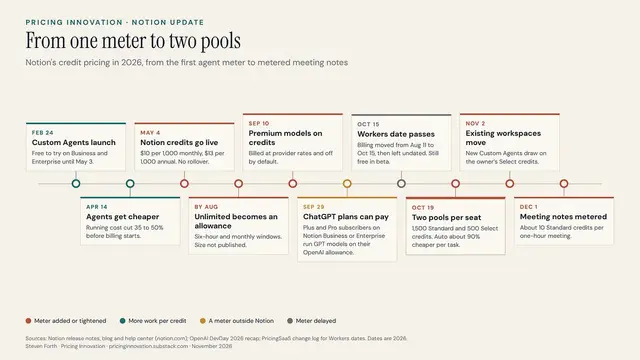
共有したカスタムエージェントは、初期設定で作成者のSelectクレジットを使います Notionのヘルプページによると、カスタムエージェントはチームと共有していても、初期設定ではエージェントの作成者(オーナー)のSelectクレジット Selectクレジット 自分でモデルを選ぶ作業や、自分で作ったカスタムエージェントに使う、毎月のNotion AIクレジット。 を使います。ワークスペースのオーナーは代わりに、エージェントごとに共有Notionクレジット Notionクレジット 管理者が管理する有料の共有残高。メンバーの残高が尽きたときや、ワークスペースが費用を出すエージェントに使います。 の月間予算を割り当てられます。価格戦略について書いているSteven Forthさんが、11月2日にSubstackでこの変更を取り上げました。
主なポイント チーム全員が使うエージェントを作ると、その利用で自分の月500のSelectクレジットが減っていく可能性があります。 オーナーは、よく使われるチーム用エージェントをワークスペースのNotionクレジットでまかなえ、エージェントごとに予算と上限を設定できます。 Forthさんによると、変更前に作られたエージェントは引き続き共有のワークスペースクレジットを使います。これは本人の解釈なので、各エージェントの設定を確認してください。 また、簡単な作業はAuto Auto Notion’s model router that picks which AI model to use for each task so you do not have to choose one yourself. なら約5クレジット、上位モデルを選ぶと約50クレジットかかるとしています。追加クレジットは今も1,000クレジットあたり10米ドル(約RM40.57)です。 なぜ重要か: 人気のチーム用エージェントのオーナーは、月の早い段階でSelectクレジットを使い切るかもしれません。管理者にワークスペースクレジットでの負担を相談しましょう。
この記事を共有
情報源(2)
Standard, Select & Notion credits: eligible features · Notion Help CenterRead ↗
Notion pricing update · Steven Forth (Pricing Innovation)Read ↗
この記事は役に立ちましたか?
タップで投票。長押し・右クリック・Shift+Enterで、理由やひとことを添えて投票できます。
活用例
活用例
クリエイターが同じCRMをClaude CodeとNotionで作り比べ YouTuberのGeorge Vlasyevさんが、同じ営業用CRM CRM 顧客関係管理。顧客、連絡先、商談を管理する仕組みです。 を2回作りました。1回はClaude Code Claude Code 普通の言葉で頼むとソフトウェアを書いたり直したりしてくれる、AnthropicのAIツールです。 でカスタムアプリとして、もう1回は会社、連絡先、商談、活動記録を持つNotionの仕組みとしてです。両方でメモ、フォローアップ、商談の段階を試しました。これは本人の比較で、公式の推奨ではありません。
主なポイント Claude Code版は短時間で作れて、思いどおりの形にしやすかったそうです。 ただしカスタムアプリはブラウザ上でローカルに動くため、データの共有、ログイン、バックアップは自分で用意する必要があります。 Notion版は柔軟性では劣りますが、チームで共有し、使い続け、引き継ぐことができます。 本人の問いかけは、早く最初の版がほしいのか、ほかの人も保守できる仕組みがほしいのか、です。 なぜ重要か: 今はAIで自分専用のツールを作るのは簡単です。見えにくいコストは運用し続けることなので、チームが頼る用途には共有できるツールを選びましょう。
この記事を共有
情報源(1)
Claude vs. Notion: I Built the Same CRM Twice · George Vlasyev (@GeorgeVlasyev)Watch ↗
この記事は役に立ちましたか?
タップで投票。長押し・右クリック・Shift+Enterで、理由やひとことを添えて投票できます。

ヒント
ヒント
ClaudeをNotionにつなぎ、変更できる範囲を制限する方法 自動化の会社XRAYのTom Nassrさんが、Notion公式のコネクタでClaudeとNotionをつなぐ短いガイドと動画を公開しました。Claudeの無料プランでも使え、設定は約2分だそうです。いちばんのアドバイスは、接続したらすぐにツールの権限 ツールの権限 AIがある操作を自由に使えるか、承認が必要か、まったく使えないかを決める設定です。 を設定することです。
主なポイント 認証済みのチェックマークが付いたNotion公式コネクタを選びましょう。検索結果にはコミュニティ製のプラグインも出てきます。 サインイン時に選ぶワークスペースで、Claudeが読める範囲が決まります。見せたくないワークスペースはつながないでください。 ツールごとに「常に許可」「承認が必要」「ブロック」を設定できます。 本人の設定は、読み取りは自由に、編集は承認待ちに、削除はブロックです。 なぜ重要か: こうすれば「今週の締め切りは?」と普通の言葉で聞けて、あなたの承認なしにClaudeが何かを変えることはありません。
この記事を共有
情報源(2)
How to Connect Notion to Claude (and Lock Down Permissions) · Tom Nassr | XRAY (@XRAYAutomation)Watch ↗
How to Connect Notion to Claude (and Lock Down Permissions) · XRAY BlogRead ↗
この記事は役に立ちましたか?
タップで投票。長押し・右クリック・Shift+Enterで、理由やひとことを添えて投票できます。